
windows长截图httpspider v1.0.0绿色版
0°
  • 发布时间
  • 下载方式
    网盘
  • 支持系统
    Windows
  • 软件格式
    zip
当前位置:首页软件应用学习办公windows长截图httpspider v1.0.0绿色版

windows长截图httpspider v1.0.0绿色版

软件介绍

httpspider(绿色版

广告招商
文章/帖子顶部广告2广告尺寸:960x150

点击购买广告套餐,审核后展示

7天 ¥9.9030天 ¥39.9090天 ¥108.00

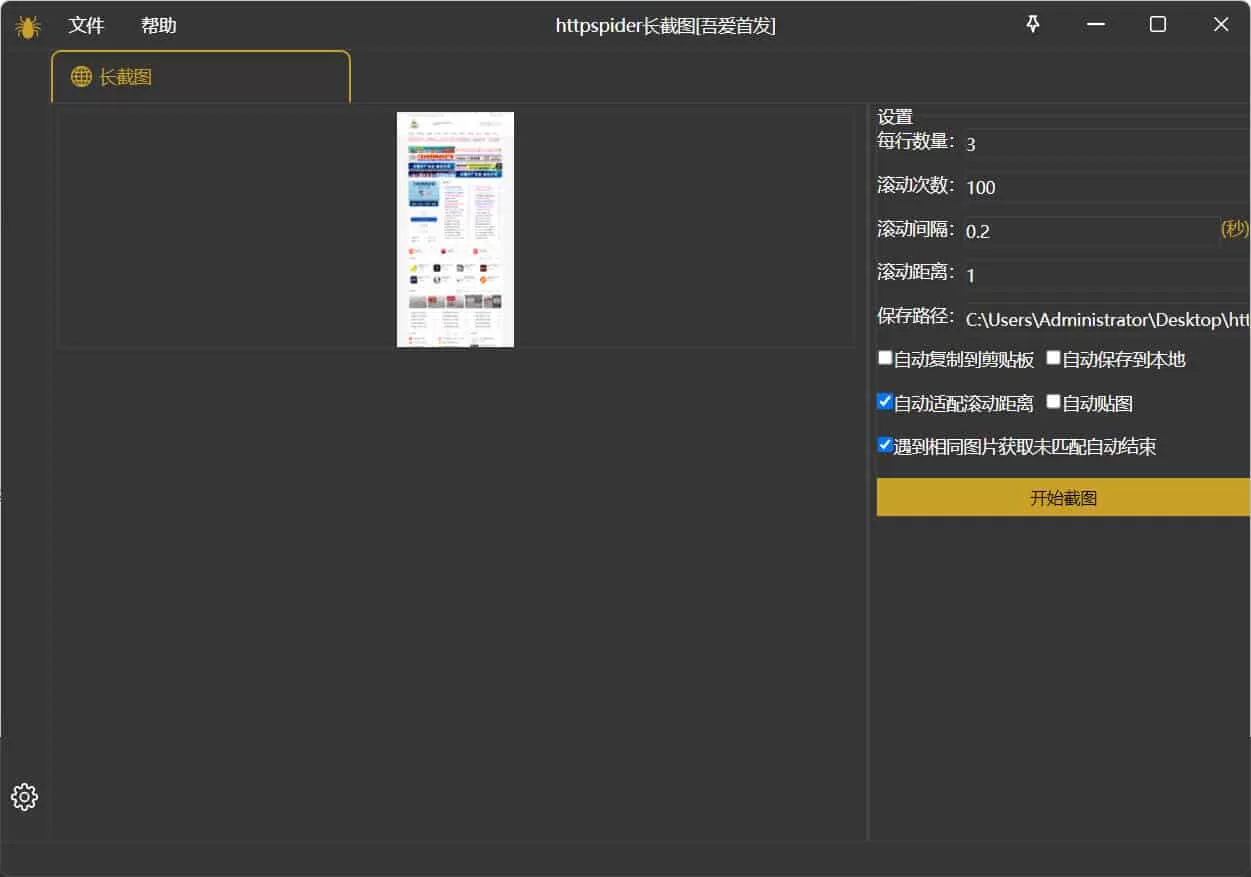
软件截图

Snipaste_12-19-20.jpg.

广告招商
文章/帖子中部广告广告尺寸:960x150

点击购买广告套餐,审核后展示

7天 ¥8.9030天 ¥29.9090天 ¥88.00

使用教程

1.点击开始截图按钮

2.选择需要截图的范围,然后既然图或者长截图按钮

3.如果是点击长截图按钮,软件会自动滚动,不要动鼠标,否则会无法滚动,软件会根据内容来判断是否自动结束

4.按Escape退出截图界面、点击右键取消选择的范围重新选择

5.在图片缩略图上右键可以复制图片到剪贴板,贴图和保存

设置参数介绍

1.每行数量:软件展示图片每行图片排列的数量

2.滚动次数:软件滚动多少次会结束

3.每次滚动间隔的时间,尽量不要太小

4.滚动距离:这个可以不需要设置,软件会根据截图的范围自行计算,如果截图有丢失,就可以设置该参数,1表示滚动最小距离,如果丢失截图就设置未1

5.保存路径,设置图片保存路径,这个自行设置

6.复制到剪贴板:截图后自动复制到剪贴板,无需手动复制

7.自动保存到本地:不勾选就不会保存到当前保存路径

8.自动适配滚动距离:每次滚动的距离,尽量默认,有截图丢失就不勾选,设置滚动距离为1

9.自动贴图:截图完成后自动打开贴图窗口

10.遇到相同图片或者未匹配自动结束:软件无法知道应该要滚动多少次,勾选代表没有匹配到或者遇到前后两次滚动图片一样就会认为结束自动停止滚动,如果在没有遇到相同图片就超过了滚动的次数,就会提前结束

温馨提示:

文章标题:windows长截图httpspider v1.0.0绿色版

文章链接:https://52dsll.com/18726.html

更新时间:2026年04月18日

部分收集于互联网,如有侵权请联系我们删除1091708227@qq.com


广告招商
文章/帖子底部广告1广告尺寸:960x150

点击购买广告套餐,审核后展示

7天 ¥8.9030天 ¥29.9090天 ¥88.00
广告招商
文章/帖子底部广告2广告尺寸:960x150

点击购买广告套餐,审核后展示

7天 ¥0.1030天 ¥24.9090天 ¥68.00
下载权限
查看
  • ¥
    免费下载
    评论并刷新后下载
    登录后下载
  • {{attr.name}}:
您当前的等级为
登录后免费下载登录 小黑屋反思中,不准下载! 评论后刷新页面下载评论 支付以后下载 请先登录 您今天的下载次数(次)用完了,请明天再来 支付积分以后下载立即支付 支付以后下载立即支付 您当前的用户组不允许下载升级会员
您已获得下载权限 您可以每天下载资源次,今日剩余次

给TA打赏
共{{data.count}}人
人已打赏
学习办公

Autodesk 3ds Max 2026.3.2.0中文破解版下载与功能详解

2026-4-18 15:36:43

学习办公

Autodesk Maya 2026.3.0 中文破解版下载与核心更新详解

2026-4-18 15:36:44

0 条回复 A文章作者 M管理员
    暂无讨论,说说你的看法吧
618狂欢购
终身会员
低至 0.01 元/天
立即抢购
0:03:00 后失效
活动海报 点击
