优先服务
优先服务



软件介绍
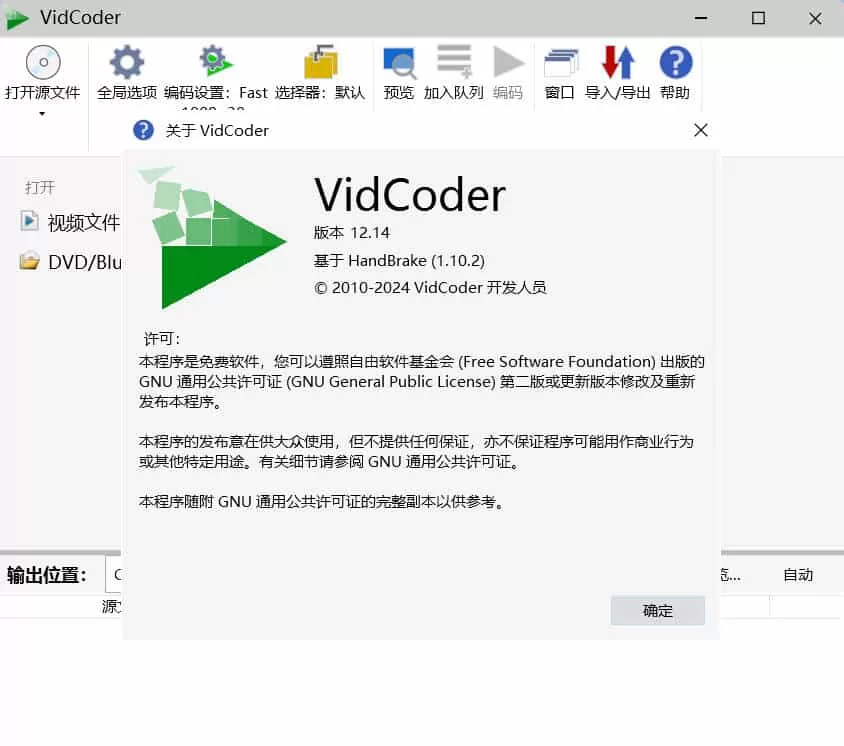
VidCoder 是一款开源免费的视频转换器,采用 HandBrake 作为转换引擎,因此两者在功能、界面和使用方式上高度相似。

它几乎支持将所有常见视频格式,以及 CD、DVD、蓝光光盘中的视频,转换为 mp4 或 mkv 格式,是一款非常实用的视频转换软件。
VidCoder 兼容所有主流 Windows 操作系统,官方默认内置简体中文语言,并提供绿色版,无需安装即可使用。
若软件无法运行,说明系统缺少 .NET 4.5+ 运行库,VidCoder 会主动提示,安装后即可正常运行。
该软件使用非常简单,只需在主界面从上到下依次点击按钮,即可开始转换。
软件截图
使用教程
1. 添加视频源文件
在【来源:】处添加需要转换的视频文件。
2. 设置视频裁剪
在【视频:】处选择【时间范围】,即可通过修改时间实现视频裁剪功能,只转换部分视频。
3. 添加多条音轨
【音频:】默认添加第一条音轨。若需保留多条音轨,点击【新增音轨】按钮,即可添加视频源文件中的其他音轨。
4. 添加字幕
【字幕:】默认不添加。点击【编辑】按钮可添加视频源文件中的多条字幕。注意:请勿勾选【嵌入】,否则字幕会直接“刻录”到视频画面上。
5. 选择保存路径
6. 调整编码参数
在【编码:】处点击【设置】即可调节转换参数。虽然支持 mp4 和 mkv 格式,但建议转换为 mkv 容器格式,具体原因可参考 HandBrake 绿色版介绍或查询 mkv 百科。
VidCoder 的转换设置功能丰富,包括视频尺寸、画面裁切、旋转、滤镜等。常见的视频/音频编解码器、帧率、比特率、质量、声道数均可调节。调整完毕后,可将所有更改保存为方案,下次转换时直接调用,无需重复设置。
多音轨参数调节:若添加了多条音轨,默认只显示第一条音轨的转换选项。要调节其他音轨参数,请依次点击【编码:】-【设置】-【音频编码】-【添加音频编码】按钮。
批量转换:利用队列功能,可轻松实现视频批量转换。
VidCoder
视频转换工具
开源客户端
批量处理
绿色版
文章标题:视频编辑工具 VidCoder v12.14绿色版
文章链接:https://52dsll.com/18617.html
更新时间:2026年04月18日
部分收集于互联网,如有侵权请联系我们删除1091708227@qq.com